- Multi versi PHP di 1 XAMPP (PHP 7.4, 7.4+, 5.6+)
- Instalasi Banyak versi PHP Tanpa Instal Ulang XAMPP
- 1) DOWNLOAD PHP BINARIES WINDOWS
- 2) SETTING EXTENSION PHP XAMPP
- 3) SETTING APACHE XAMPP
- PHPMYADMIN & INFO WEB SERVER XAMPP
- ALAMAT PHPINFO XAMPP SETELAH INSTALASI
- ALAMAT PHPMYADMIN LOCALHOST SETELAH INSTALASI
- REFERENSI FILE
Video ini membahas panduan lengkap install dan setting multi versi PHP dalam satu XAMPP sehingga Anda dapat menjalankan beberapa versi PHP pada satu lingkungan development. Tutorial ini sangat cocok bagi developer yang mengelola banyak project dengan kebutuhan versi PHP yang berbeda, seperti PHP 7.x dan PHP 8.x.
Materi yang dibahas meliputi persiapan instalasi, download versi PHP yang dibutuhkan, konfigurasi Apache, penambahan beberapa versi PHP ke dalam XAMPP, pengaturan file konfigurasi, cara berpindah antar versi PHP, pengujian konfigurasi, troubleshooting, serta tips agar seluruh versi PHP dapat berjalan dengan stabil.
Tutorial ini cocok bagi pemula maupun developer yang menggunakan PHP, Laravel, CodeIgniter, WordPress, atau framework PHP lainnya. Dengan konfigurasi multi versi PHP, Anda dapat mengembangkan, menguji, dan memelihara berbagai project tanpa harus menginstal beberapa XAMPP atau melakukan instalasi ulang setiap kali membutuhkan versi PHP yang berbeda.
Video ini merupakan bagian dari playlist Database & Pemrograman yang membahas berbagai tutorial pengembangan aplikasi web, konfigurasi localhost, pengelolaan database, instalasi software development, serta implementasi project menggunakan PHP dan MySQL.
Bagaimana menjalankan multi versi PHP pada Web server XAMPP di localhost? Seperti yang kita ketahui, XAMPP merupakan aplikasi web server yang sudah dibangun banyak fitur-fitur dan module penunjang server Apache seperti PHP, MariaDB, Perl, dll. Khusus untuk modul PHP, umumnya ada berbagai versi PHP sebab itu hadir pula versi XAMPP yang baru.
Yang menjadi kendala aplikasi ini ialah tidak tersedianya fitur multi versi PHP, dimana kita bisa memilih versi PHP seperti di cPanel web hosting. Jadi secara otomatis bagi yang saat ini menggunakan XAMPP dengan PHP versi 5.6, untuk melakukan upgrade PHP ke versi 7.4 atau PHP versi 8.0, maka harus menginstall kembali XAMPP versi terbaru yang support untuk PHP versi 7.4 atau PHP 8.0.
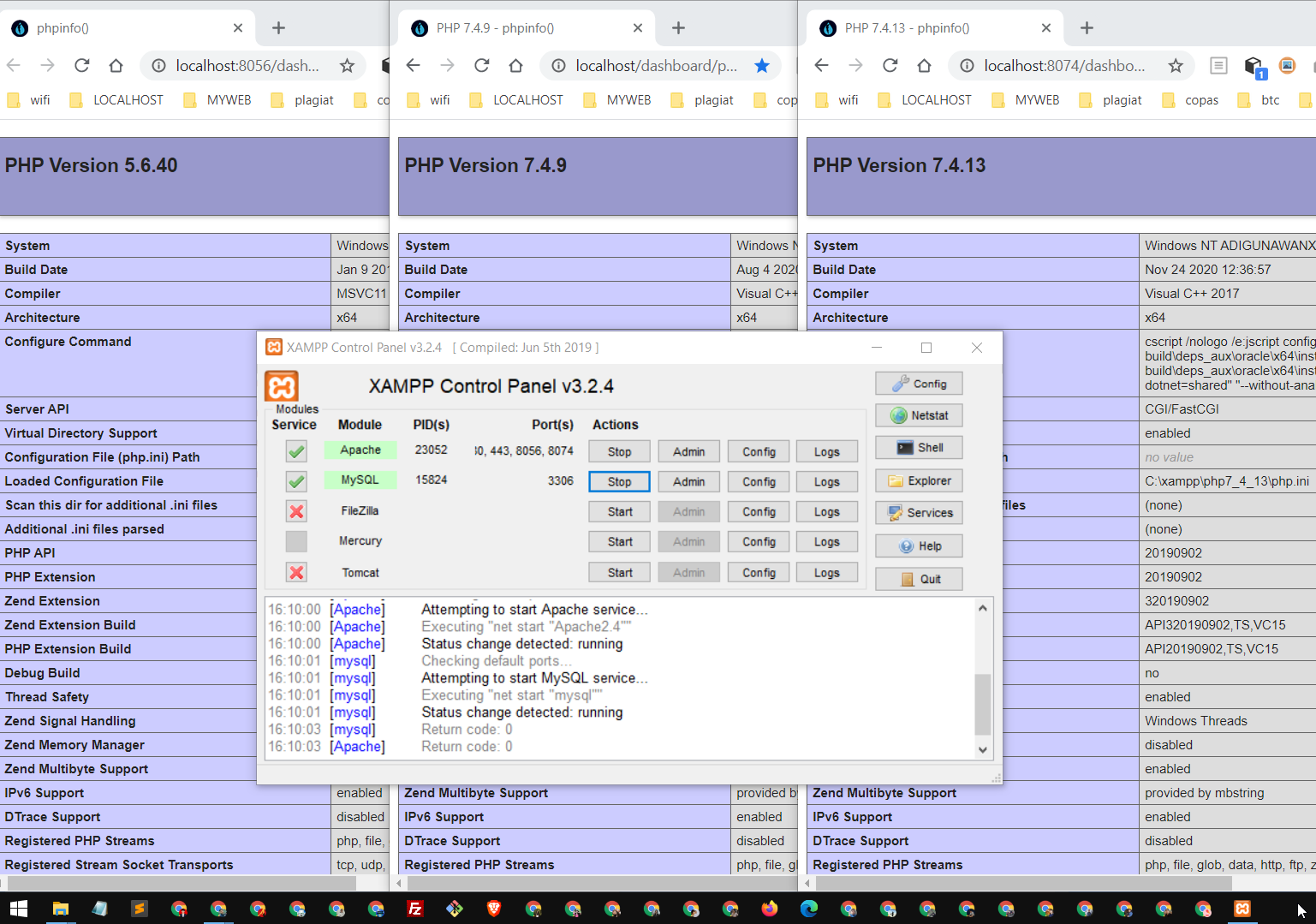
Multi versi PHP di 1 XAMPP (PHP 7.4, 7.4+, 5.6+)
Instalasi Banyak versi PHP Tanpa Instal Ulang XAMPP
Disini kami akan berikan solusi terbaik yang saat ini sudah terbukti ampuh, dan teknik multiple php version ini juga sudah banyak digunakan oleh para programmer. Karna memang sangat efektif tanpa harus instal ulang XAMPP.
Silahkan download tool dan script yang diperlukan dibawah ini, dan ikuti langkah-langkah sesuai video tutorial.
1) DOWNLOAD PHP BINARIES WINDOWS
1. PHP versi 5.6 (final version)
- 32bit https://seosecret.id/url/UulqU
- 64bit https://seosecret.id/url/mAOIK
2. PHP versi 7.4 (final version)
- 32bit https://seosecret.id/url/lL7Zo
- 64bit https://seosecret.id/url/8Rsv1
Catatan Penting:
- Jika saat ini menggunakan PHP 8, maka bisa menginstal semua versi php yang ada dibawah versi 8 (yaitu php versi 7.4.13 final kebawah).
- Jika saat ini menggunakan PHP 7+, maka bisa menginstal semua versi php yang ada dibawah versi 7 final (yaitu php versi 7.4.13 kebawah).
- Jika saat ini menggunakan PHP 5+, maka bisa menginstal semua versi php yang ada dibawah versi 5 final (yaitu php versi 5.6.40 kebawah).
JIKA INGIN INSTALL PHP VERSI LAIN
- Cek update & download php binaries di https://seosecret.id/url/uQ6tp
- Download php binaries windows sesuai spek perangkat (32bit/64bit)
- Pilih mode Thread Safe/Non Thread Safe
Anda juga bisa sesuaikan dengan mode Thread yang digunakan saat ini di XAMPP, secara default saat installasi XAMPP, php binaries yang digunakan windows adalah Thread Safe, bisa di cek di phpinfo.php variabel Thread Safety yang otomatis aktif/Enabled.
2) SETTING EXTENSION PHP XAMPP
- Buka folder C:/xampp/php/NAMA-FOLDER-VERSI-PHP (PHP5_6_40 / PHP7_4_13, dll)
- Ubah format file php.ini.production menjadi php.ini
- Aktifkan extension default dibawah dengan cara menghapus komentar yang ditandai tanda ;
- Contoh ; extension_dir ubah menjadi extension_dir
- Download daftar extensi yang perlu diaktifkan disini: https://seosecret.id/url/Cs27d
- extension_dir = "ext"
- extension=bz2
- extension=curl
- extension=ftp
- extension=fileinfo
- extension=gd2
- extension=gettext
- extension=gmp
- extension=intl
- extension=mbstring
- extension=exif
- extension=mysqli
- extension=openssl
- extension=pdo_mysql
- extension=pdo_sqlite
- extension=php_sqlite3
3) SETTING APACHE XAMPP
- Klik config, buka file httpd-xampp.conf
- Paste script yang terdapat di file config-httpd-xampp.txt dibagian paling bawah
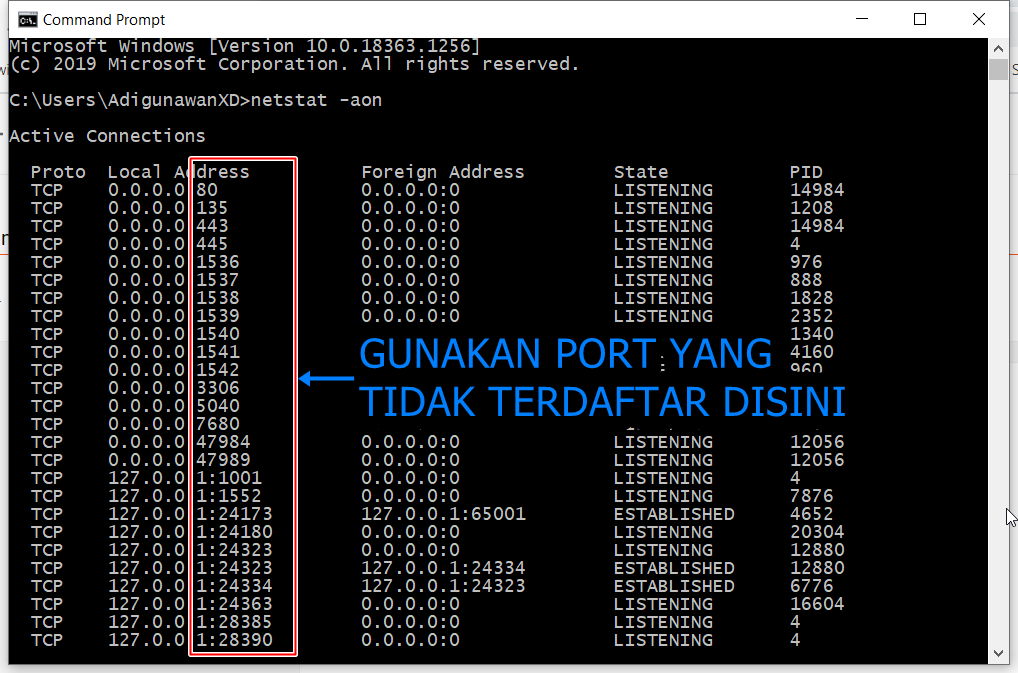
- Gunakan listen port yang belum terpakai di PC pada setingan config-httpd-xampp.txt, cek di CMD, ketik netstat -aon
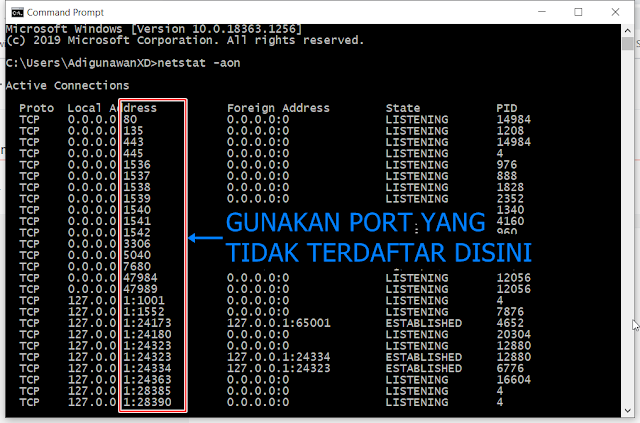
- Masukkan port yang belum terpakai di settingan httpd-xampp.conf pada masing-masing config versi php.
- Simpan httpd-xampp.conf
PHPMYADMIN & INFO WEB SERVER XAMPP
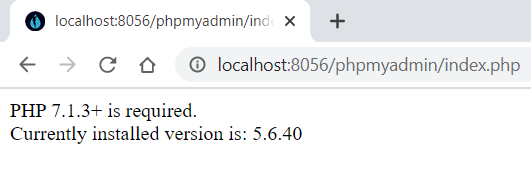
1. php versi 5.6.40 tidak bisa diakses karena XAMPP yang digunakan hanya support minimal php versi 7.1.3. Tetapi ini bukan masalah karna Anda bisa menggunakan versi php lain yang telah terinstal.
Masalah hanyalah pada halaman phpMyAdmin yang tidak bisa dibuka saja, sedangkan untuk penggunaan versi php tetap berjalan normal.
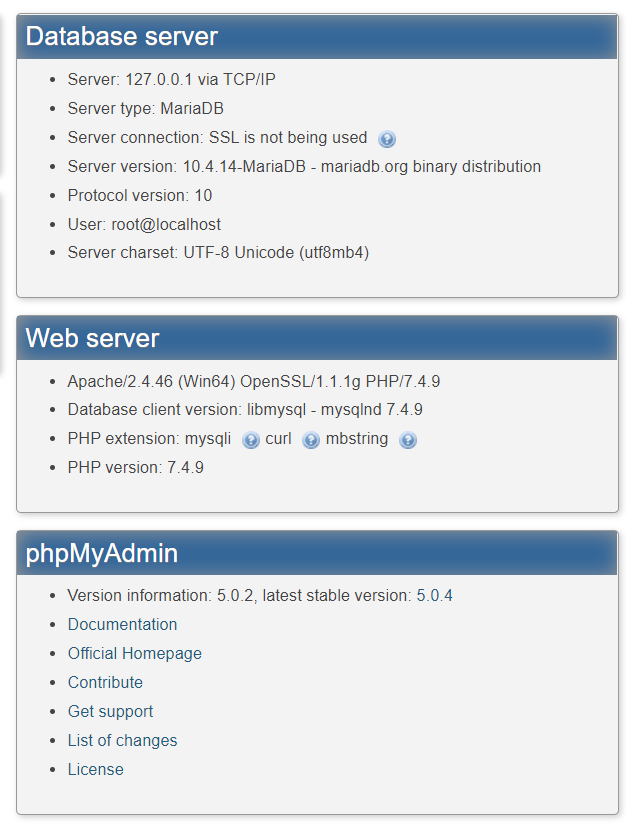
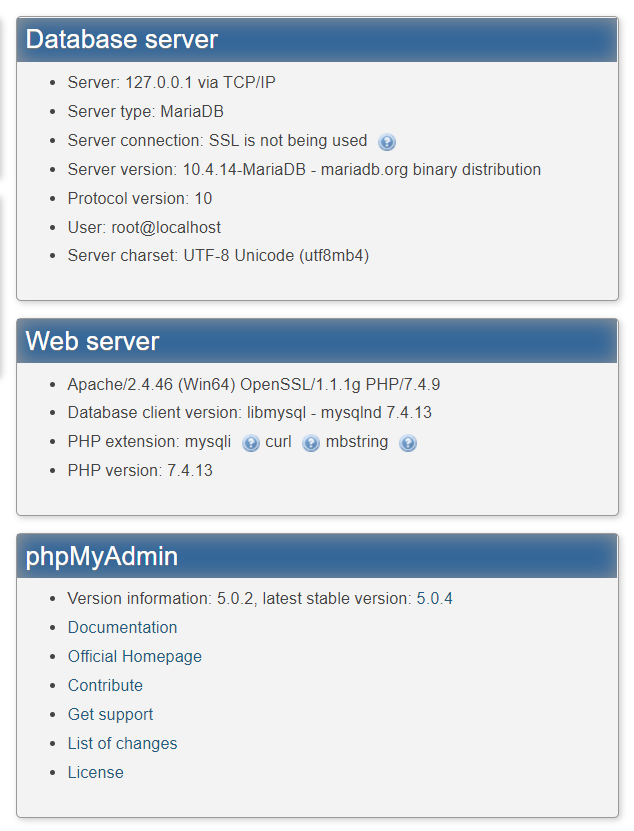
3. php versi 7.4.13 (final version untuk PHP versi 7+ yang telah ditambah)
ALAMAT PHPINFO XAMPP SETELAH INSTALASI
- PHP versi default XAMPP : http://localhost/dashboard/phpinfo.php (port standart 80)
- PHP versi 5.6.40 : http://localhost:8056/dashboard/phpinfo.php
- PHP versi 7.4.13 : http://localhost:8074/dashboard/phpinfo.php
ALAMAT PHPMYADMIN LOCALHOST SETELAH INSTALASI
- PHP versi default XAMPP : http://localhost/phpmyadmin/ (port standart 80)
- PHP versi 5.6.40 : http://localhost:8056/phpmyadmin/
- PHP versi 7.4.13 : http://localhost:8074/phpmyadmin/